相关文章
-

冰雪节兑换要多久
冰雪节兑换要多久,这个问题对于期待参与冰雪节活动的朋友们来说至关重要。下面,我将从多个角度详细解答这一问题,帮助大家合理安排时间,享受冰雪节的乐趣。 ...
2025-06-14 -

王者荣耀街区怎么改
在王者荣耀街区,如何进行一次成功的改造,让这个游戏世界焕发新生?这不仅是玩家们关心的问题,也是游戏开发者不断探索的课题。以下,我们就来详细解析一下,如何让王者...
2025-06-14 -

梦幻如何垄断
在数字化浪潮席卷而来的今天,如何让“梦幻”成为你的独家专利,垄断市场?这不仅是一个商业问题,更是一种对品牌力和创新能力的极致追求。**将围绕这一核心,为你揭示...
2025-06-14 -

逆战小碎步怎么走
在游戏中,逆战小碎步走位是一种非常实用的技巧,它可以帮助我们在战斗中更加灵活地躲避敌人的攻击。逆战小碎步怎么走呢?下面我将从几个关键点来详细解答这个问题。&n...
2025-06-14 -

联通卡有什么流量包月
在数字化时代,流量包月已经成为广大用户日常生活中的必需品。而联通卡作为国内知名运营商,其丰富的流量包月产品更是备受用户青睐。联通卡究竟有哪些流量包月选项呢?下...
2025-06-14 -

巫师3昆特牌哪里
在《巫师3:狂猎》的世界里,昆特牌作为一项独特的游戏元素,深受玩家喜爱。巫师3昆特牌究竟在哪里可以找到呢?下面,我将详细解析昆特牌的获取途径和玩法,帮助玩家更...
2025-06-14 -

半溪枫如何获得
在深秋时节,漫山遍野的红枫叶,如诗如画,让人心生向往。如何才能获得半溪枫呢?**将为您揭秘半溪枫的获取途径,让您在秋日里尽情享受这份美丽。 一、半溪...
2025-06-14 -
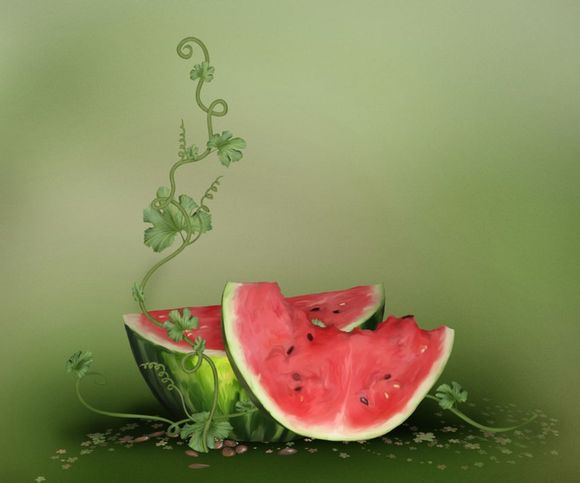
特效怎么画
在数字艺术的世界里,特效的绘制是一门融合了创意与技术的艺术。想要学会如何绘制特效,关键在于掌握正确的方法和技巧。以下,我将为你详细解析特效绘制的过程,助你一臂...
2025-06-14 -

水彩怎么涂色
水彩涂色是一门充满乐趣和创意的艺术活动,无论是初学者还是有一定经验的水彩爱好者,都可能对如何正确涂色感到困惑。**将为您提供一系列实用技巧,帮助您轻松掌握水彩...
2025-06-14 -

神武五庄后期怎么样
在《神武五庄》这款游戏中,许多玩家都好奇后期的发展究竟如何。下面,我将从多个角度为您揭晓神武五庄后期的发展情况,帮助您更好地了解这款游戏。 一、装备...
2025-06-14